
全新的批量价格管理功能上线啦!现在,卖家可以通过导出和导入商品表格的方式,快速、准确地更新您的商品价格。这项新功能让您告别逐一修改的繁琐操作,无论您想一次性调整某个国家,甚至所有国家商品的价格,都能轻松实现。

如何使用批量价格修改功能?以下操作步骤助您快速上手:

1. 登录Jumia Vendor Center账户

2. 导出商品价格信息

♦ 在左侧导航栏,依次点击 Products (商品) > Manage Products (管理商品)。
♦ 在页面右上角,找到并点击 Import / Export (导入/导出) 按钮。
♦ 在弹出的新页面中,选择 Select an action (选择一个操作) > Price (价格)。

卖家有两种导出选项:
-
Export Global (default for all countries):导出所有国家的商品信息。如果您想对所有国家的同一商品进行价格调整,请选择此项。

-
Export Countries (导出指定国家的商品信息):选择一个或多个特定国家,只导出这些国家的商品价格。如果您只想对某个国家的商品价格进行单独调整,请选择此项。
 选择完成后,点击 Export (导出),等待系统生成表格文件并下载。
3. 编辑价格表格
打开下载的CSV文件,会看到以下几个关键的列:
选择完成后,点击 Export (导出),等待系统生成表格文件并下载。

3. 编辑价格表格

打开下载的CSV文件,会看到以下几个关键的列:-
PRODUCT_ID:商品ID,请勿修改。 -
SELLER_SKU:您的SKU,请勿修改。 -
PRICE:这是您需要修改的价格。 -
SALE_PRICE:这是商品的促销价格。
4. 如何正确调整表格日期格式

在使用Jumia Vendor Center批量改价功能时,很多卖家可能会遇到日期格式错误的问题。别担心,我们为您准备了一个超级简单的操作指南,只需跟着做,就能顺利上传表格!
-
打开您下载的商品价格表格。找到需要修改的日期列,通常是标题为 SALE_PRICE_START_AT 或者SALE_PRICE_END_AT的那一列。 -
复制正确的日期格式。在表格的表头(也就是第一行)中,找到 SALE_PRICE_START_AT 这一格。在括号里,您可以看到 (Sale Start date YYYY-MM-DD hh24:mm)。请复制括号内这串字符:YYYY-MM-DD hh24:mm。 -
开始修改日期单元格的格式。-
选择您需要修改的日期单元格(例如:2025/8/13 9:12)。 -
点击鼠标右键,选择 “设置单元格格式”。 -
在弹出的窗口中,选择 “自定义”。
-
-
粘贴并调整格式。 -
在 “自定义” 栏中,粘贴您刚刚复制的 YYYY-MM-DD hh24:mm。 -
然后,请手动将 “hh24:mm” 中的 “24” 去掉,它会自动变成 “hh:mm”。 -
最后,点击 “确定”。

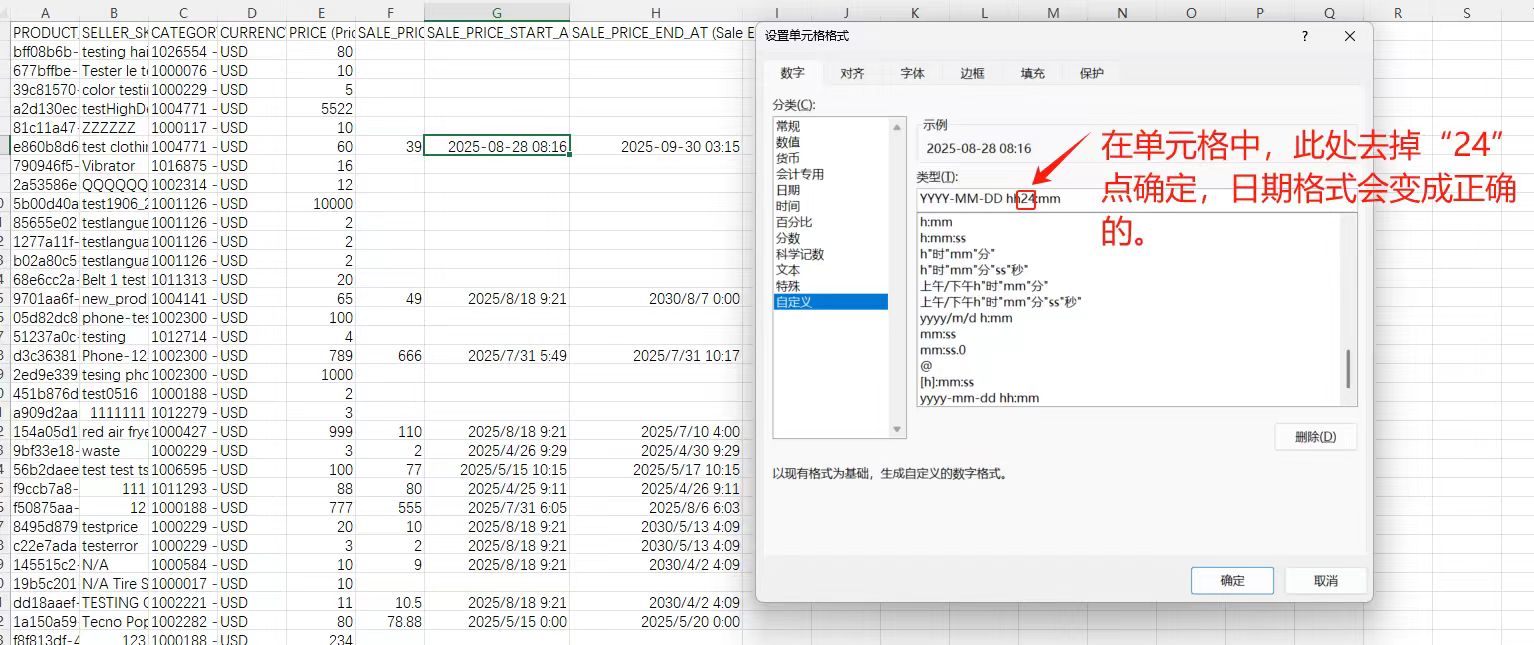
-
批量修改其他日期。现在,您已经成功修改了第一个日期。您只需将鼠标移动到这个单元格点击“格式刷”,单击鼠标,光标会变成一个 “+” 号旁边有个小刷子图标。按住鼠标,向下拖动,就可以将所有其他日期的格式都刷新成正确的样式了。
完成以上步骤后,您的表格就可以上传了!是不是很简单?

重要提示:
-
修改价格时,正确的日期格式是成功上传表格的关键,请使用”Excel”打开后,按照文字说明,或如下动图指导一步一步的将表格中的日期格式从 YYYY/M/D HH:MM 修改为 YYYY-MM-DD HH:MM。例如,2025/8/13 9:12 需要修改为 2025-08-13 09:12。 -
确保价格为正确的数字格式,可以保留两位小数。
 5. 导入修改后的表格
♦ 修改并保存好CSV文件后,返回Jumia Vendor Center。
♦ 在 Import / Export (导入/导出) 页面中,选择 Select an action (选择一个操作) > Price (价格)。
♦ 在 Action (操作) 栏,选择 Import (导入)。
♦ 点击 Drop your file here (在此处拖放您的文件) 或 Select a file (选择文件),上传您修改好的表格。
6. 查看导入结果
上传完成后,您可以在 Import History (导入历史) 页面查看导入状态。
5. 导入修改后的表格

♦ 修改并保存好CSV文件后,返回Jumia Vendor Center。
♦ 在 Import / Export (导入/导出) 页面中,选择 Select an action (选择一个操作) > Price (价格)。
♦ 在 Action (操作) 栏,选择 Import (导入)。
♦ 点击 Drop your file here (在此处拖放您的文件) 或 Select a file (选择文件),上传您修改好的表格。

6. 查看导入结果
上传完成后,您可以在 Import History (导入历史) 页面查看导入状态。-
Completed:表示文件已成功上传,价格更新完成。 -
Failed:表示上传失败。您可以点击 Download error report (下载错误报告),查看具体是哪一行或哪一列的数据格式有误,以便修改后重新上传。
总结:这个新功能让卖家更灵活、更高效地管理商品价格,尤其是在进行大规模促销或市场价格调整时,能够大大节省时间。
