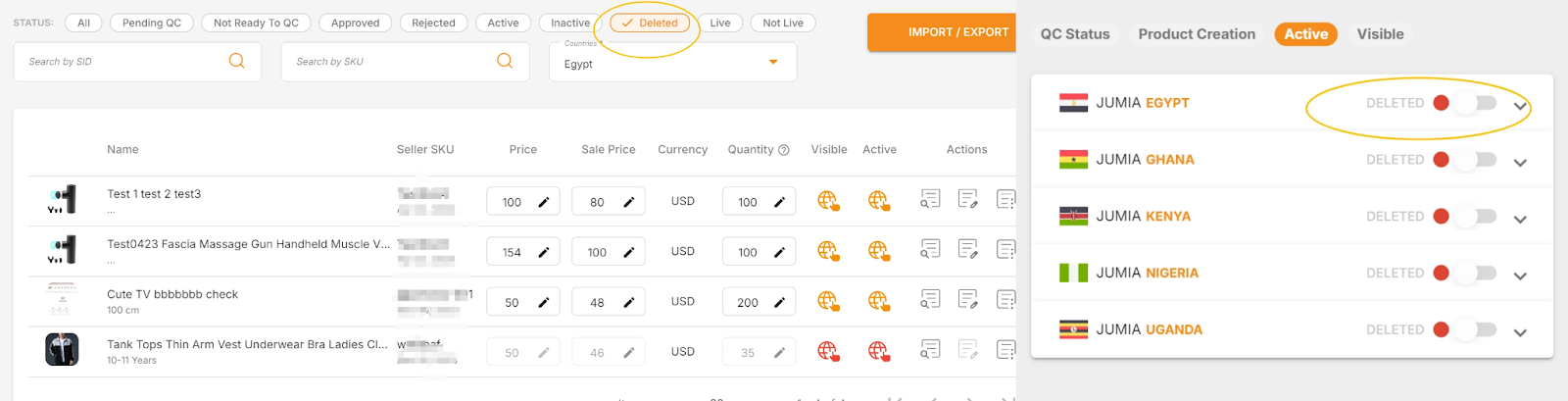
VC 系统产品删除目前具有两种方式:直接删除、批量删除。
请知悉删除的状态无法恢复,产品仍然会出现在后台 All 的 filter下。特别注意:如果FBJ产品有库存,则系统不允许删除(deletion)对应产品。
操作如下
1. 直接删除产品
可在产品管理界面直接删除产品,支持删除SKU所在所有国家/地区,或按单个国家/地区删除。
注意:仅当没有 FBJ 库存、没有未完成或正在生成的寄售请求、也没有有效订单时才允许删除。
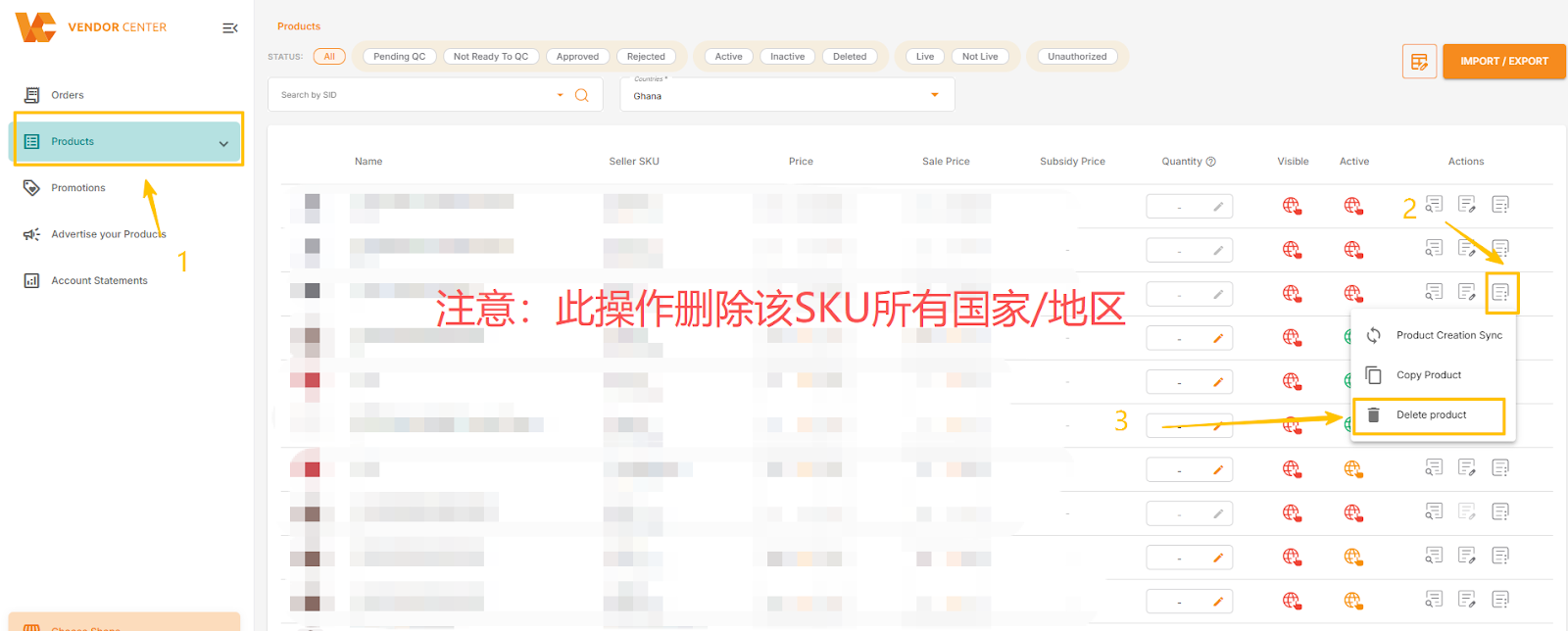
1.1 删除该SKU所有国家/地区的产品信息
选择需删除的 SKU,点击操作 → 删除产品,即可将该 SKU 从所有国家/地区移除。
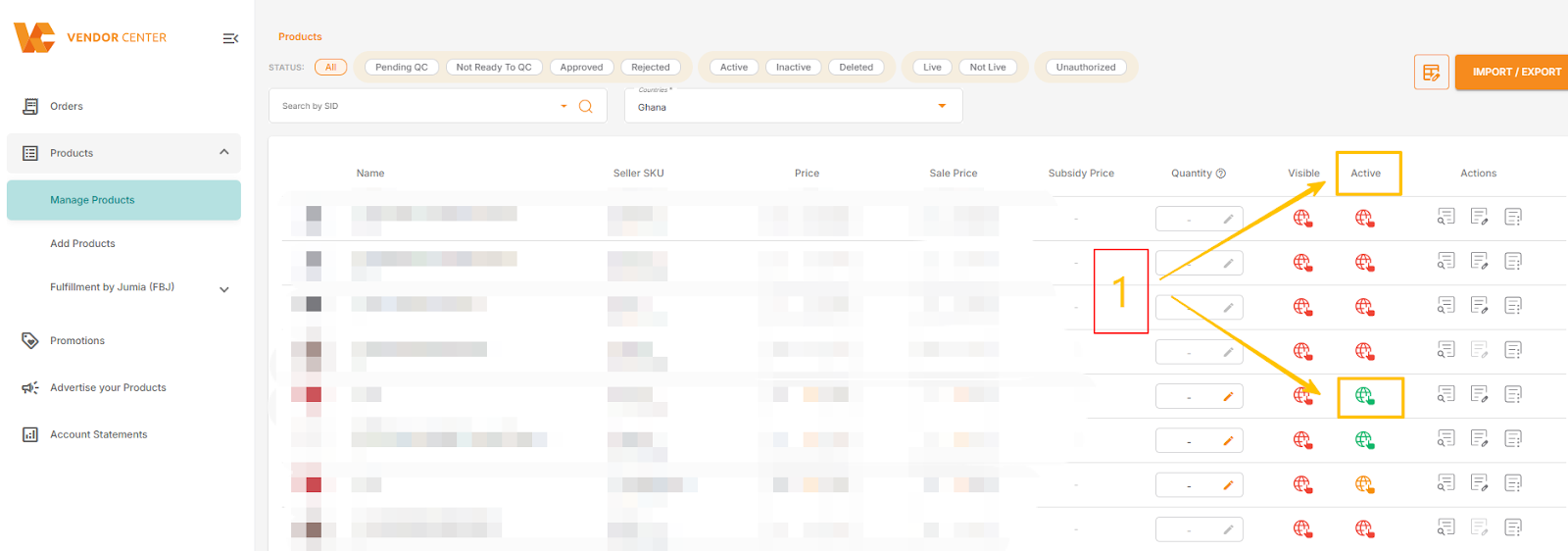
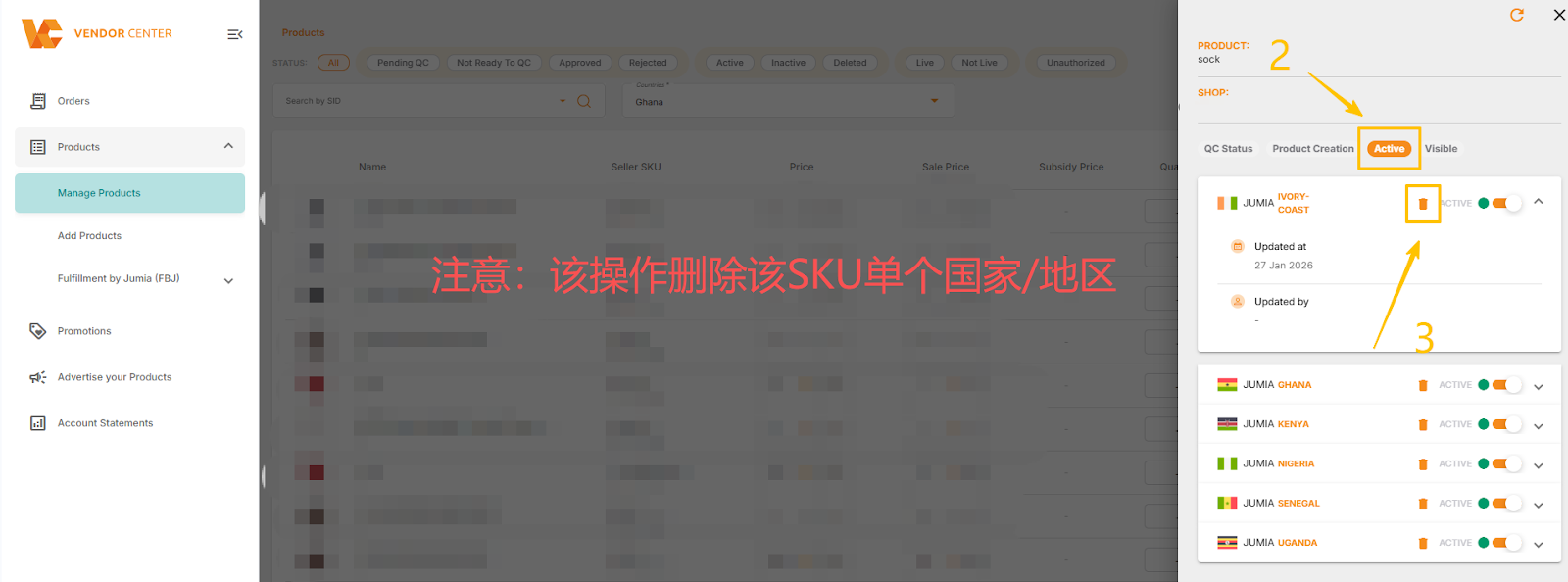
1.2 删除该SKU单个国家/地区的产品信息
点击对应SKU的球形图标,点击状态栏,选择目标站点并点击状态栏旁的删除图标,即可删除该站点商品。
2. 批量删除产品
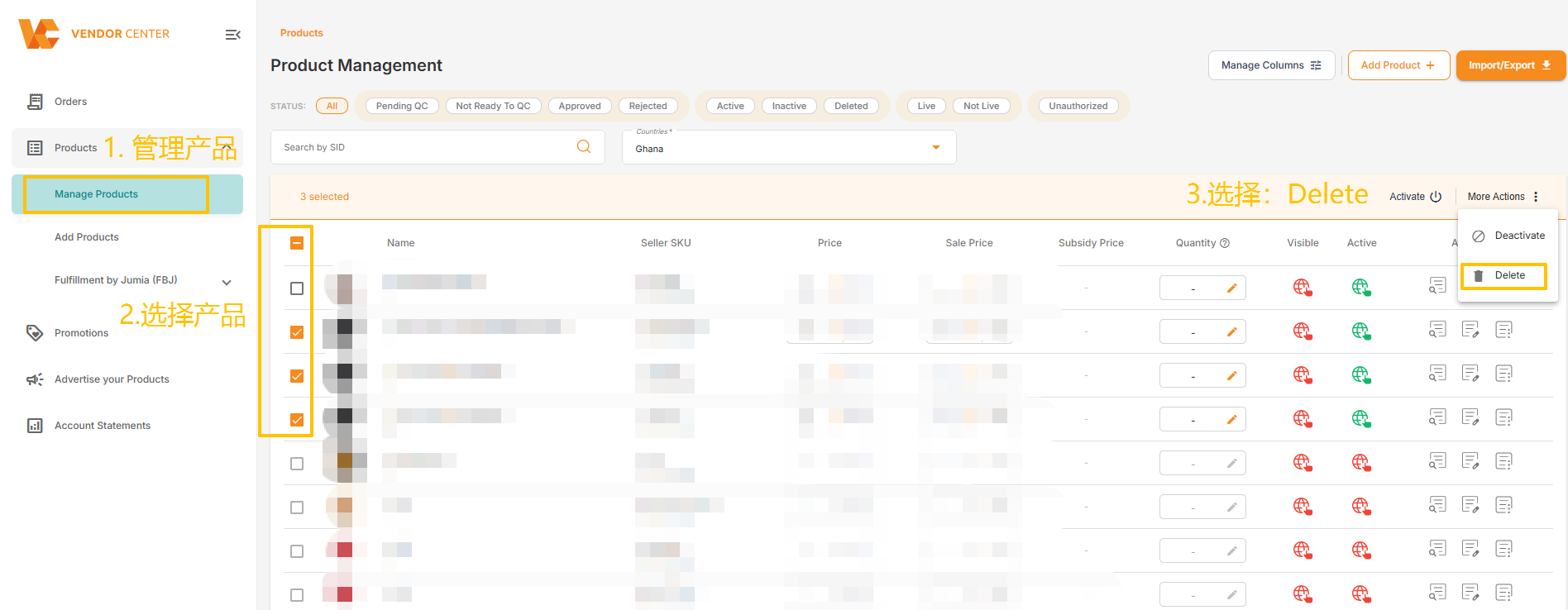
2.1 产品管理界面批量删除产品
路径:Products >> Manage Products >> Select Products >> Actions >> Delete
注意,该操作最多一次性选择100个产品,删除后,将无法恢复。此外,请仔细检查这些产品是否包含在任何待处理的订单中。
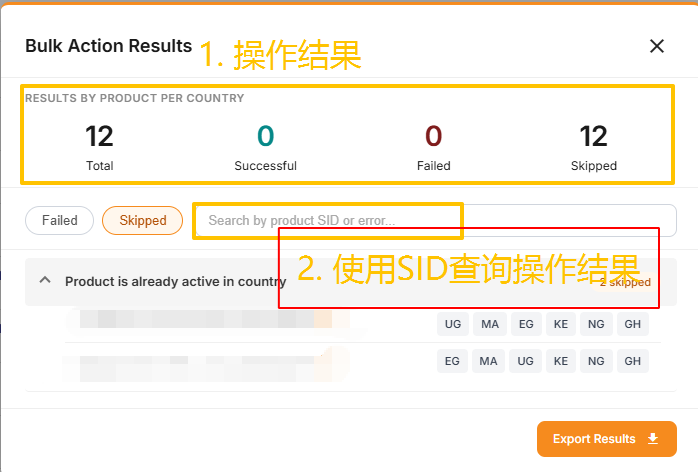
如删除失败,系统会出现详细的结果说明。可在该页面内通过产品SID搜索查看操作结果,也可下载结果报告进行管理。
2.2 文件批量删除产品
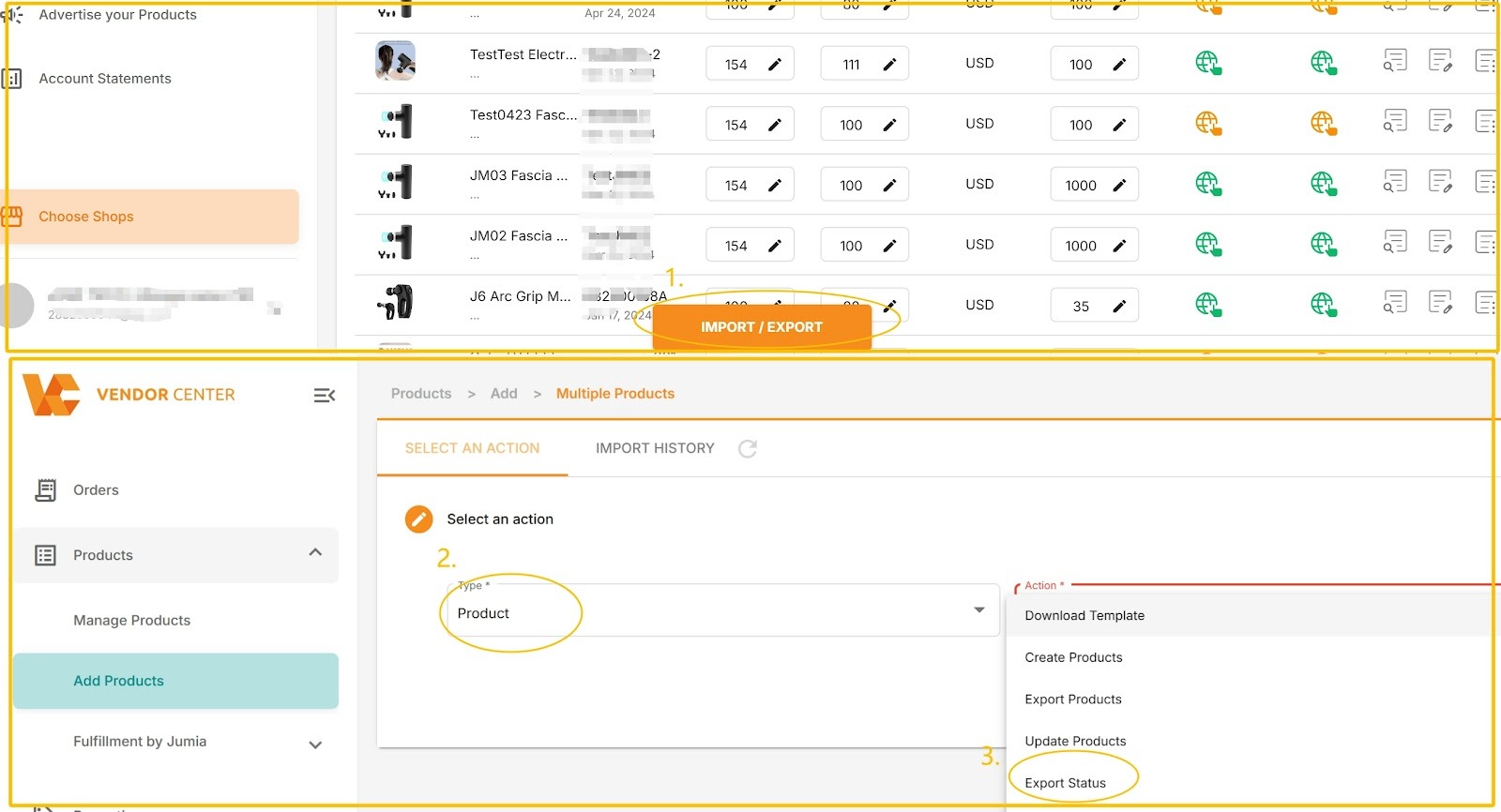
- Manage Products下点击”IMPORT / EXPORT。
- Type选择Product,Action选择Export Status。
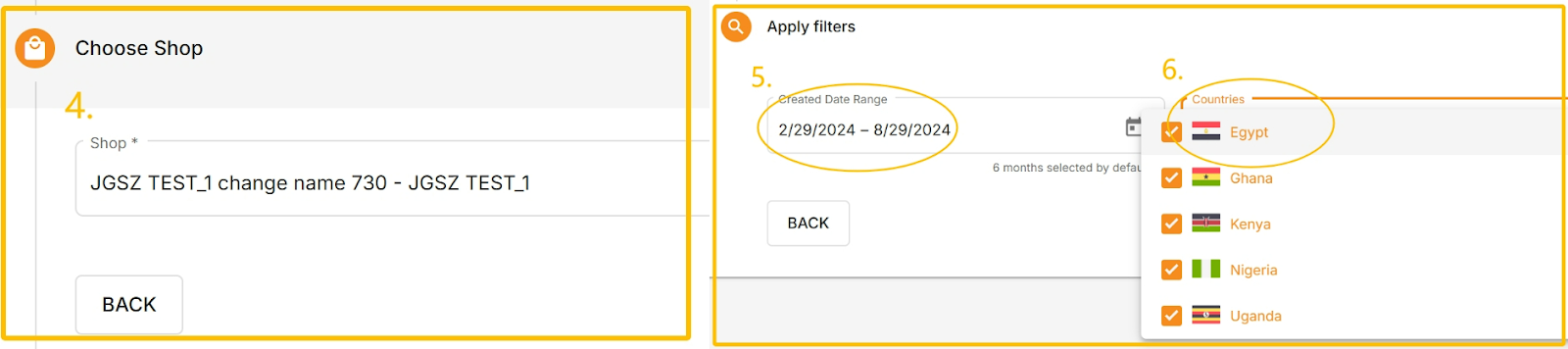
- 自定义产品创建时间以及站点后点击Export即可。
- 下载表格可看到各站点状态:
- 如果需要将产品下线:则输入“DELETED ”
- 可按照实际需要在相对应国家输入。
假设卖家需要在所有国家DELETED某SKU,以下为示例:

- 编辑好表格回传:Type选择Product,Action选择Import Status后将表格拉至方框处上传即可。

- 查看文件上传结果。
点击上传历史即可查看上传结果,可查看
-
- Created at 创建时间。
- User:创建人。
- File:可下载已上传文件。
- Action:操作类目。
- Status:状态,点击状态可查看完成进度百分比%。
- Progress: Fished即完成,或者下载报错文件。
状态可分为以下5种
-
- Pending:等待上传中。
- Completed:完成。
- In progress:正在上传中
- Failed:上传失败,请下载错误报告查看原因
- Failed:部分失败,点击进度条可查看成功百分比。

3. 如何查看产品是否已删除成功
进入产品管理页面,点击“DELETED”则出现所有已成功删除的产品(包含部分国家删除以及所有国家删除的产品)。